Domain computerfit.at kaufen?
Wir ziehen mit dem Projekt
computerfit.at um.
Sind Sie am Kauf der Domain
computerfit.at interessiert?
domain@kv-gmbh.de · 0541-91531010
Domain computerfit.at kaufen?
Was ist Webcam-Software 2?
Webcam-Software 2 ist eine Anwendung, die es ermöglicht, die Funktionen und Einstellungen einer Webcam zu steuern. Mit dieser Software können Benutzer ihre Webcam konfigurieren, um die Bildqualität anzupassen, Effekte hinzuzufügen oder Videos aufzunehmen. Webcam-Software 2 bietet in der Regel auch Funktionen wie Gesichtserkennung, Bewegungserkennung und die Möglichkeit, Live-Streams zu erstellen. Diese Software ist besonders nützlich für Videoanrufe, Videokonferenzen oder zum Erstellen von Inhalten für soziale Medien. **
Gibt es eine universelle Webcam-Software?
Ja, es gibt verschiedene universelle Webcam-Software, die mit den meisten gängigen Webcam-Modellen kompatibel ist. Beispiele dafür sind Programme wie "ManyCam" oder "SplitCam", die es ermöglichen, die Webcam für verschiedene Zwecke zu verwenden, wie z.B. Videochats, Aufnahmen oder Streaming. Diese Software bietet oft auch zusätzliche Funktionen wie Effekte oder Bildbearbeitungsmöglichkeiten. **
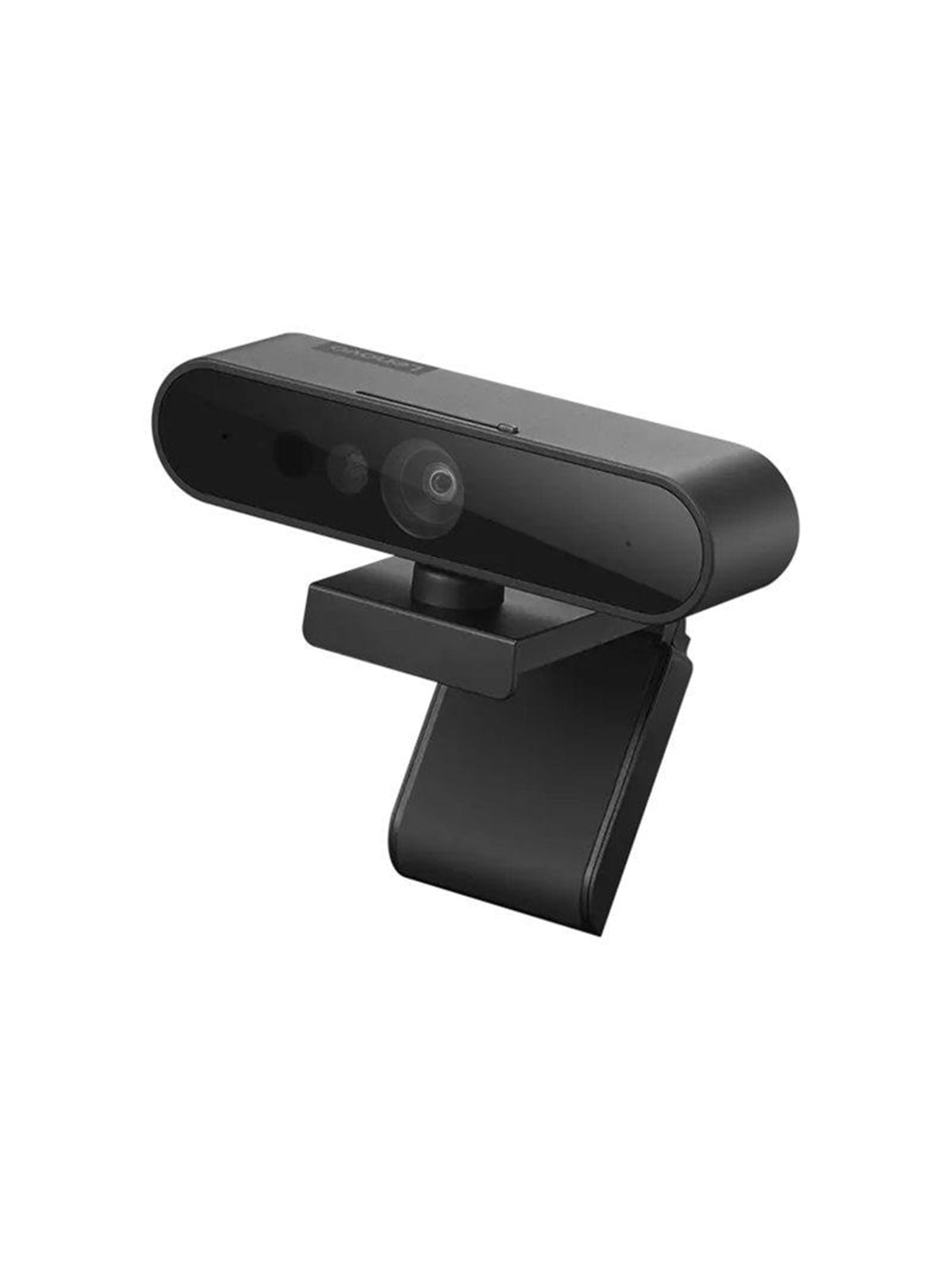

Ähnliche Suchbegriffe für Webcam
Top-Angebote
Produkte zum Begriff Webcam:
-
HYRICAN Webcam "HYRICAN ST-CAM554 UHD Webcam 3840x2160 Pixel mit Ringlicht 12MP", weiß, Camcorder, WebcamDie USB-Webcam ST-CAM554 mit Full HD-Auflösung ist eine sehr gute Wahl für Videochats, Webinare und Videokonferenzen. Die Webcam mit integriertem Mikrofon sieht nicht nur gut aus, sondern ist auch klein und kompakt und somit bequem mitzuführen. Ihre hohe Bildauflösung von 3840×2160 Pixel und der Autofokus gewährleisten eine sehr gute Aufnahmequalität. Der USB 2.0-Anschluss kann problemlos in wenigen Minuten eingerichtet werden, ohne dass eine komplexe Treibersoftware heruntergeladen oder installiert werden muss. Durch den Montageclip können Sie diese Webcam an nahezu allem anschließen, was Sie sich vorstellen können. Egal ob PC, Notebook, Desktop oder am Schreibtisch., Kamerafunktionen: Auflösung Sensor in Megapixel: 12, Typ Sensor: CMOS-Sensor, Objektiv: Funktionen Objektiv: Auto-Fokus, Videofunktionen: Auflösungsstandard Video: 4K Ultra HD, Bildwechselfrequenz: 30 BpS, Allgemein: Funktionen: Automatische Belichtungsanpassung, automatischer Weißabgleich, Betriebsspannung: 5, Stromversorgung: Art Stromversorgung: USB, Farbe & Material: Farbbezeichnung: weiß, Technische Daten: WEEE-Reg.-Nr. DE: 58.337.66059,07 €*Versand: 3,99 €Sichere Weiterleitung zum Anbieter
-
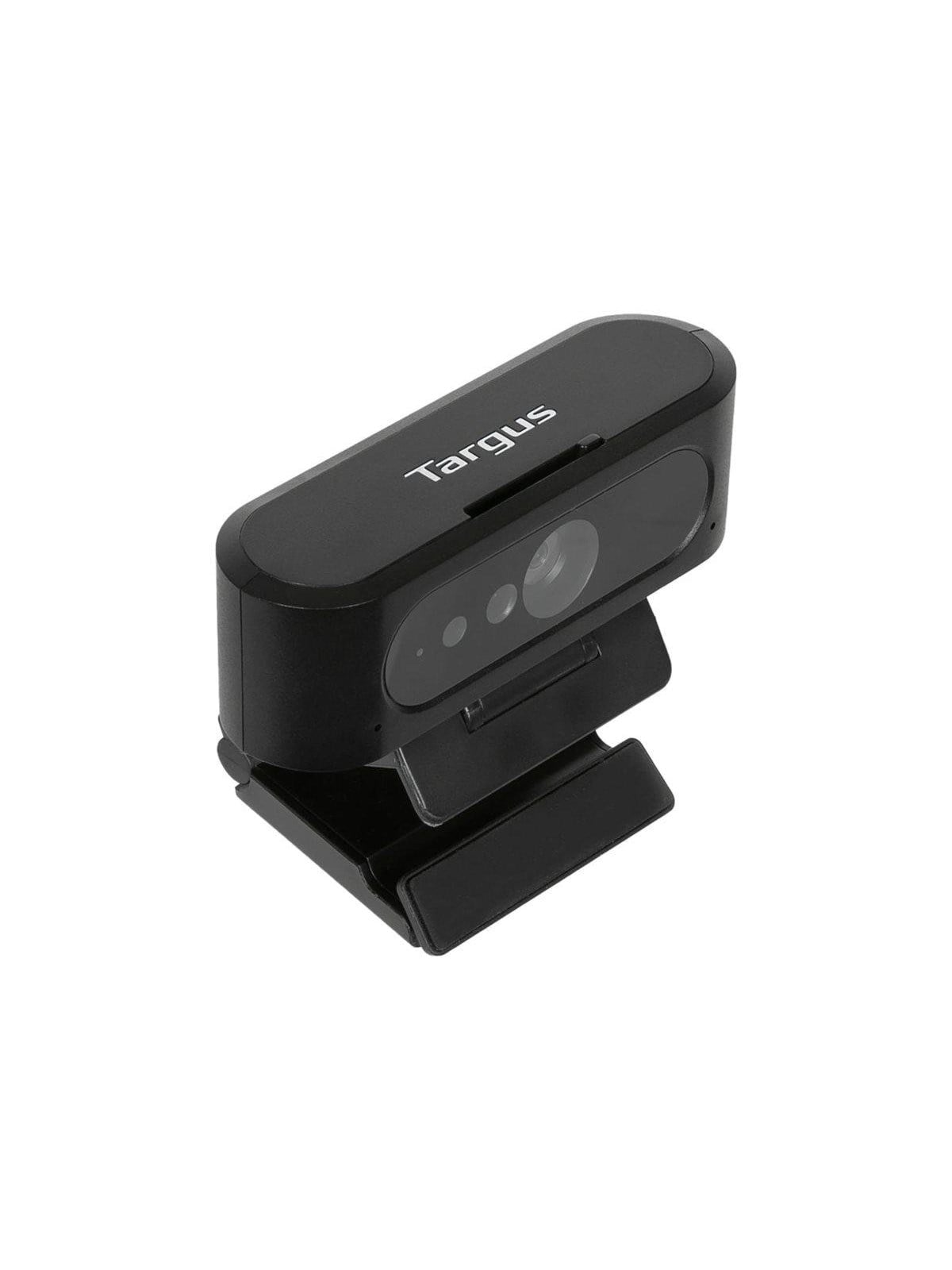
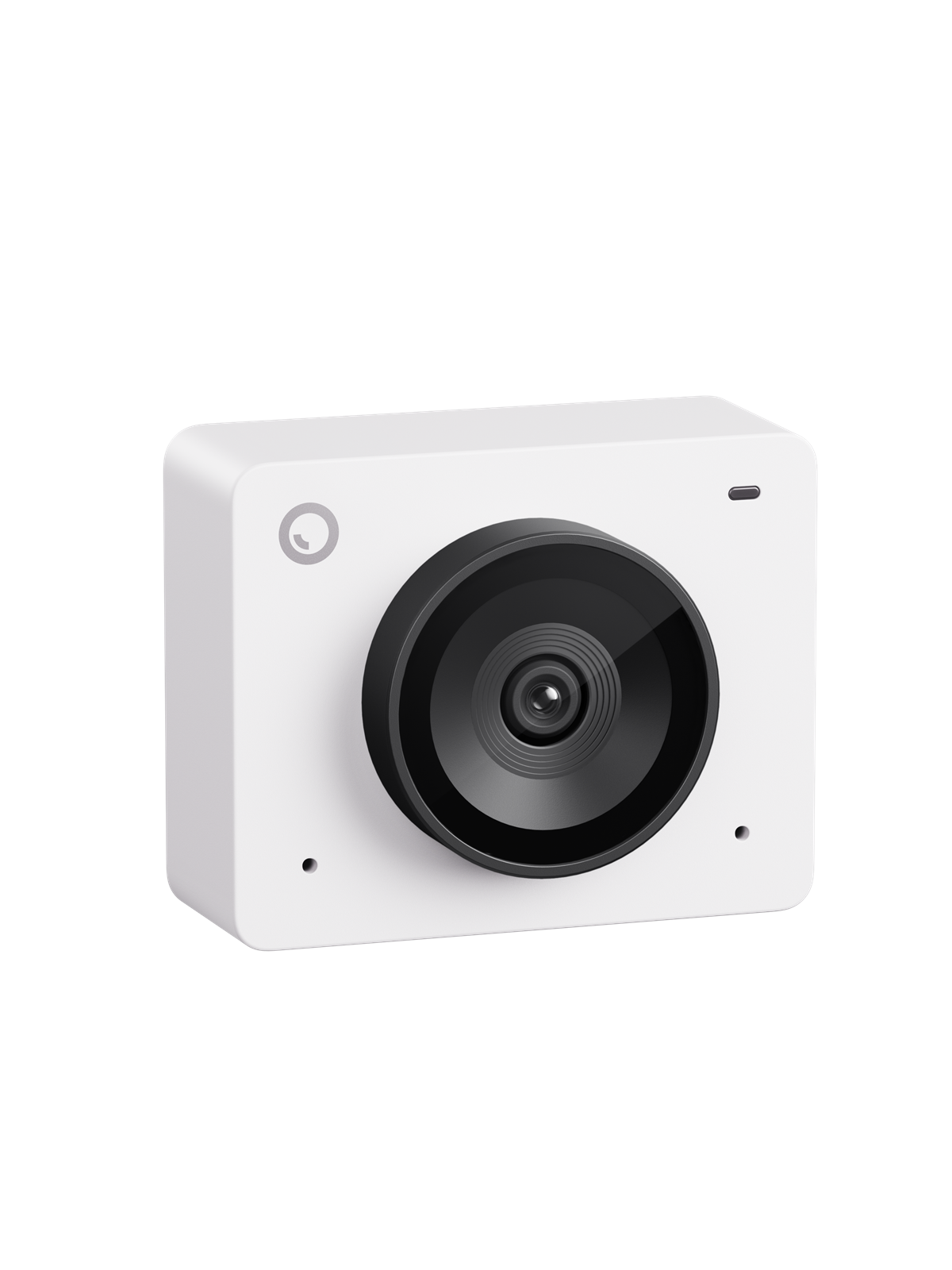
Obsbot Meet SE AI-Powered Full HD Webcam - Cloud WhiteAufbauend auf dem schlanken, modernen Design des OBSBOT Meet 2 bringt OBSBOT jetzt die Meet SE heraus - eine stilvolle Webcam zu einem unschlagbaren Preis, die Premium-Qualität zugänglicher denn je macht. Erhältlich in denselben drei atemberaubenden Farben wie Meet 2 - Aurora Green, Space Grey und Cloud White - behält die Meet SE die charakteristischen Funktionen von OBSBOT wie KI-Auto-Framing und Gestensteuerung bei. Noch beeindruckender ist, dass sie Videos mit 1080P@100fps und 720P@150fps liefert, kombiniert mit außergewöhnlicher Leistung bei schlechten Lichtverhältnissen, um eine reibungslose Übertragung unter allen Lichtbedingungen zu gewährleisten. Entdecken Sie die OBSBOT Meet SE - eine außergewöhnliche Balance aus Leistung und Wert in der OBSBOT-Reihe. Hauptmerkmale: * Ultra-hohe Bildrate für unvergleichliche Video-Flüssigkeit * Herausragende Leistung bei schlechten Lichtverhältnissen in jeder Umgebung * KI-Auto-Framing und Gestensteuerung für müheloses Framing * Mühelose Einrichtung, intelligente Integration und breite Kompatibilität * Die kompakteste Webcam in drei schicken Farben95,39 €*Versand: 6,99 €Sichere Weiterleitung zum Anbieter


-
Wie kann man eine Webcam über ein Netzwerk streamen?
Um eine Webcam über ein Netzwerk zu streamen, benötigt man eine Software, die die Webcam erkennt und den Stream über das Netzwerk sendet. Es gibt verschiedene Programme, die diese Funktion bieten, wie zum Beispiel OBS Studio oder VLC Media Player. Man muss die Webcam in der Software auswählen und die Einstellungen für den Stream festlegen, wie zum Beispiel die Auflösung und die Bitrate. Anschließend kann man den Stream über das Netzwerk zugänglich machen, indem man die IP-Adresse des Computers, auf dem die Webcam angeschlossen ist, verwendet. **
-
Was ist der Unterschied zwischen Hardware-Programmierung und Software-Programmierung?
Hardware-Programmierung bezieht sich auf das Schreiben von Code, der direkt auf Hardware-Komponenten wie Mikrocontrollern oder FPGA-Chips ausgeführt wird. Dies erfordert ein tiefes Verständnis der Hardware-Architektur und der Register-Level-Programmierung. Software-Programmierung hingegen bezieht sich auf das Schreiben von Code, der auf einem Betriebssystem oder einer virtuellen Maschine ausgeführt wird. Hier liegt der Fokus auf der Entwicklung von Anwendungen und der Nutzung von vorhandenen Software-Bibliotheken und APIs. **
-
Habe ich eine Flohmarkt-Webcam gekauft, die Software funktioniert?
Es tut mir leid, aber als KI-Textmodell habe ich keinen Zugriff auf aktuelle Informationen über den Kauf von Webcams oder deren Softwarefunktionalität. Es wäre am besten, sich direkt an den Hersteller oder den Kundendienst zu wenden, um Unterstützung bei der Überprüfung der Funktionalität der Software zu erhalten. **
-
Wo finde ich die Webcam-Software auf meinem Asus-Laptop?
Die Webcam-Software auf einem Asus-Laptop befindet sich normalerweise im Startmenü oder in der Liste der installierten Programme. Sie kann auch in den Einstellungen oder der Systemsteuerung zu finden sein. Wenn Sie die Software nicht finden können, empfehle ich Ihnen, die Support-Seite von Asus zu besuchen oder den Kundendienst zu kontaktieren, um weitere Unterstützung zu erhalten. **

Wie kann ich eine Webcam als Standard-Webcam einstellen?
Um eine Webcam als Standard-Webcam einzustellen, musst du zuerst sicherstellen, dass die Webcam korrekt an deinen Computer angeschlossen ist. Dann öffne die Einstellungen deiner Videoanruf- oder Videokonferenz-Software und wähle dort die Webcam aus, die du als Standard verwenden möchtest. In den meisten Fällen kannst du dies unter den Einstellungen für Video oder Kamera tun. **
Wie Webcam einschalten?
Um deine Webcam einzuschalten, musst du zuerst sicherstellen, dass sie ordnungsgemäß an deinen Computer angeschlossen ist. Danach öffne die Einstellungen deines Computers und suche nach den Kameraeinstellungen. Dort kannst du die Webcam aktivieren und möglicherweise auch die Einstellungen anpassen. Vergewissere dich, dass keine anderen Programme die Kamera bereits verwenden, da dies zu Konflikten führen kann. Wenn du immer noch Probleme hast, die Webcam einzuschalten, überprüfe die Treiber deiner Kamera und aktualisiere sie gegebenenfalls. **
Top-Angebote
Produkte zum Begriff Webcam:
-
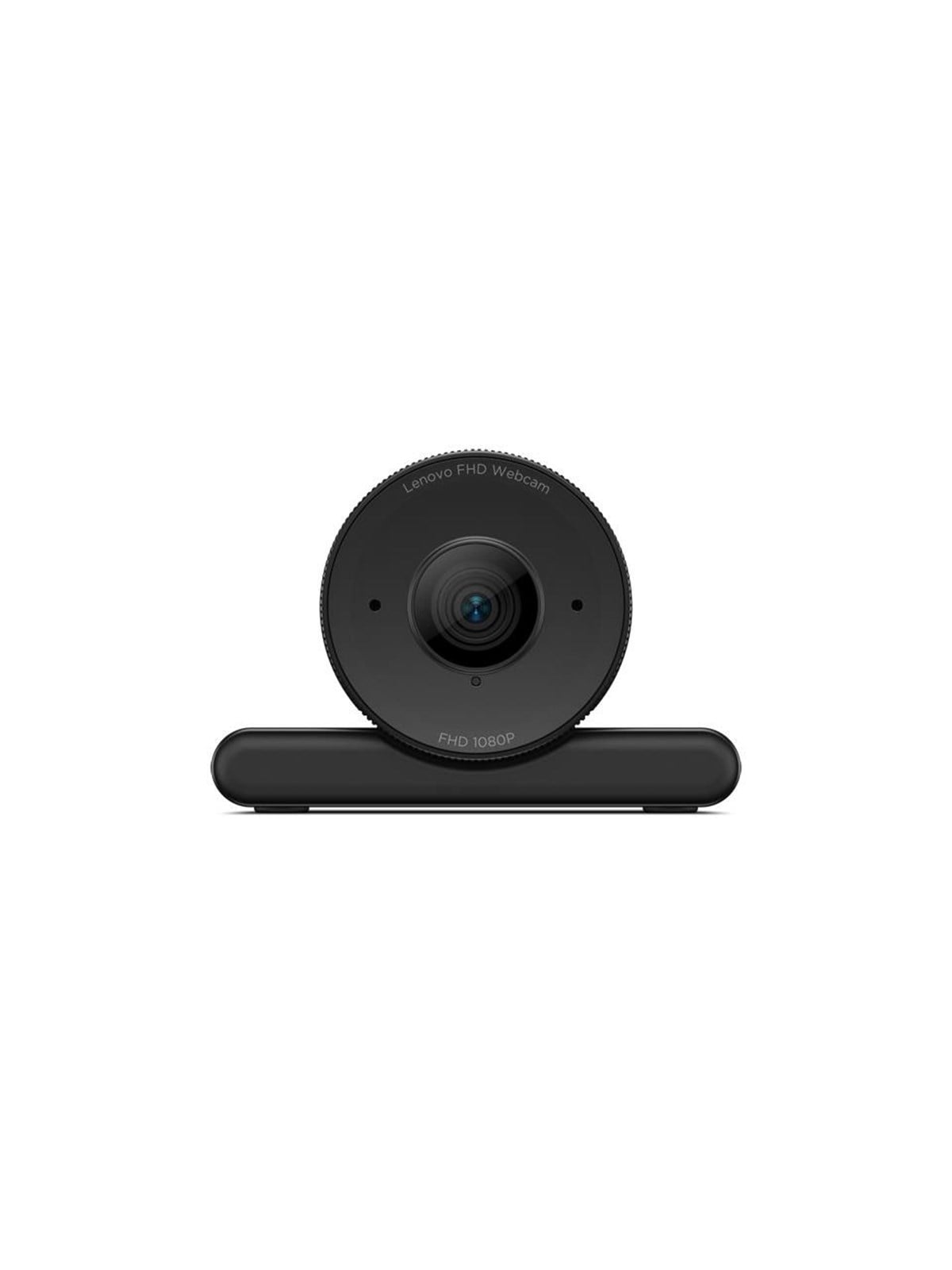
CSL Webcam "T200 Full HD", schwarz, Camcorder, WebcamKamerafunktionen: Aufnahmefunktionen: Streaming, Bildschirm: Auflösungsstandard: Full HD, Anschlüsse: Anzahl USB-Anschlüsse: 1, Allgemein: Lieferumfang: 1 x USB-Kabel, Stromversorgung: Art Stromversorgung: USB, Farbe & Material: Farbbezeichnung: schwarz, Technische Daten: WEEE-Reg.-Nr. DE: 94.495.66849,90 €*Versand: 3,99 €Sichere Weiterleitung zum Anbieter
-
HYRICAN Webcam "HYRICAN ST-CAM554 UHD Webcam 3840x2160 Pixel mit Ringlicht 12MP", weiß, Camcorder, WebcamDie USB-Webcam ST-CAM554 mit Full HD-Auflösung ist eine sehr gute Wahl für Videochats, Webinare und Videokonferenzen. Die Webcam mit integriertem Mikrofon sieht nicht nur gut aus, sondern ist auch klein und kompakt und somit bequem mitzuführen. Ihre hohe Bildauflösung von 3840×2160 Pixel und der Autofokus gewährleisten eine sehr gute Aufnahmequalität. Der USB 2.0-Anschluss kann problemlos in wenigen Minuten eingerichtet werden, ohne dass eine komplexe Treibersoftware heruntergeladen oder installiert werden muss. Durch den Montageclip können Sie diese Webcam an nahezu allem anschließen, was Sie sich vorstellen können. Egal ob PC, Notebook, Desktop oder am Schreibtisch., Kamerafunktionen: Auflösung Sensor in Megapixel: 12, Typ Sensor: CMOS-Sensor, Objektiv: Funktionen Objektiv: Auto-Fokus, Videofunktionen: Auflösungsstandard Video: 4K Ultra HD, Bildwechselfrequenz: 30 BpS, Allgemein: Funktionen: Automatische Belichtungsanpassung, automatischer Weißabgleich, Betriebsspannung: 5, Stromversorgung: Art Stromversorgung: USB, Farbe & Material: Farbbezeichnung: weiß, Technische Daten: WEEE-Reg.-Nr. DE: 58.337.66059,07 €*Versand: 3,99 €Sichere Weiterleitung zum Anbieter
-
Was ist Webcam-Software 2?
Webcam-Software 2 ist eine Anwendung, die es ermöglicht, die Funktionen und Einstellungen einer Webcam zu steuern. Mit dieser Software können Benutzer ihre Webcam konfigurieren, um die Bildqualität anzupassen, Effekte hinzuzufügen oder Videos aufzunehmen. Webcam-Software 2 bietet in der Regel auch Funktionen wie Gesichtserkennung, Bewegungserkennung und die Möglichkeit, Live-Streams zu erstellen. Diese Software ist besonders nützlich für Videoanrufe, Videokonferenzen oder zum Erstellen von Inhalten für soziale Medien. **
-
Gibt es eine universelle Webcam-Software?
Ja, es gibt verschiedene universelle Webcam-Software, die mit den meisten gängigen Webcam-Modellen kompatibel ist. Beispiele dafür sind Programme wie "ManyCam" oder "SplitCam", die es ermöglichen, die Webcam für verschiedene Zwecke zu verwenden, wie z.B. Videochats, Aufnahmen oder Streaming. Diese Software bietet oft auch zusätzliche Funktionen wie Effekte oder Bildbearbeitungsmöglichkeiten. **
-
Wie kann man eine Webcam über ein Netzwerk streamen?
Um eine Webcam über ein Netzwerk zu streamen, benötigt man eine Software, die die Webcam erkennt und den Stream über das Netzwerk sendet. Es gibt verschiedene Programme, die diese Funktion bieten, wie zum Beispiel OBS Studio oder VLC Media Player. Man muss die Webcam in der Software auswählen und die Einstellungen für den Stream festlegen, wie zum Beispiel die Auflösung und die Bitrate. Anschließend kann man den Stream über das Netzwerk zugänglich machen, indem man die IP-Adresse des Computers, auf dem die Webcam angeschlossen ist, verwendet. **
-
Was ist der Unterschied zwischen Hardware-Programmierung und Software-Programmierung?
Hardware-Programmierung bezieht sich auf das Schreiben von Code, der direkt auf Hardware-Komponenten wie Mikrocontrollern oder FPGA-Chips ausgeführt wird. Dies erfordert ein tiefes Verständnis der Hardware-Architektur und der Register-Level-Programmierung. Software-Programmierung hingegen bezieht sich auf das Schreiben von Code, der auf einem Betriebssystem oder einer virtuellen Maschine ausgeführt wird. Hier liegt der Fokus auf der Entwicklung von Anwendungen und der Nutzung von vorhandenen Software-Bibliotheken und APIs. **
Ähnliche Suchbegriffe für Webcam
-
Obsbot Meet SE AI-Powered Full HD Webcam - Cloud WhiteAufbauend auf dem schlanken, modernen Design des OBSBOT Meet 2 bringt OBSBOT jetzt die Meet SE heraus - eine stilvolle Webcam zu einem unschlagbaren Preis, die Premium-Qualität zugänglicher denn je macht. Erhältlich in denselben drei atemberaubenden Farben wie Meet 2 - Aurora Green, Space Grey und Cloud White - behält die Meet SE die charakteristischen Funktionen von OBSBOT wie KI-Auto-Framing und Gestensteuerung bei. Noch beeindruckender ist, dass sie Videos mit 1080P@100fps und 720P@150fps liefert, kombiniert mit außergewöhnlicher Leistung bei schlechten Lichtverhältnissen, um eine reibungslose Übertragung unter allen Lichtbedingungen zu gewährleisten. Entdecken Sie die OBSBOT Meet SE - eine außergewöhnliche Balance aus Leistung und Wert in der OBSBOT-Reihe. Hauptmerkmale: * Ultra-hohe Bildrate für unvergleichliche Video-Flüssigkeit * Herausragende Leistung bei schlechten Lichtverhältnissen in jeder Umgebung * KI-Auto-Framing und Gestensteuerung für müheloses Framing * Mühelose Einrichtung, intelligente Integration und breite Kompatibilität * Die kompakteste Webcam in drei schicken Farben95,39 €*Versand: 6,99 €Sichere Weiterleitung zum Anbieter
-
Habe ich eine Flohmarkt-Webcam gekauft, die Software funktioniert?
Es tut mir leid, aber als KI-Textmodell habe ich keinen Zugriff auf aktuelle Informationen über den Kauf von Webcams oder deren Softwarefunktionalität. Es wäre am besten, sich direkt an den Hersteller oder den Kundendienst zu wenden, um Unterstützung bei der Überprüfung der Funktionalität der Software zu erhalten. **
-
Wo finde ich die Webcam-Software auf meinem Asus-Laptop?
Die Webcam-Software auf einem Asus-Laptop befindet sich normalerweise im Startmenü oder in der Liste der installierten Programme. Sie kann auch in den Einstellungen oder der Systemsteuerung zu finden sein. Wenn Sie die Software nicht finden können, empfehle ich Ihnen, die Support-Seite von Asus zu besuchen oder den Kundendienst zu kontaktieren, um weitere Unterstützung zu erhalten. **
-
Wie kann ich eine Webcam als Standard-Webcam einstellen?
Um eine Webcam als Standard-Webcam einzustellen, musst du zuerst sicherstellen, dass die Webcam korrekt an deinen Computer angeschlossen ist. Dann öffne die Einstellungen deiner Videoanruf- oder Videokonferenz-Software und wähle dort die Webcam aus, die du als Standard verwenden möchtest. In den meisten Fällen kannst du dies unter den Einstellungen für Video oder Kamera tun. **
-
Wie Webcam einschalten?
Um deine Webcam einzuschalten, musst du zuerst sicherstellen, dass sie ordnungsgemäß an deinen Computer angeschlossen ist. Danach öffne die Einstellungen deines Computers und suche nach den Kameraeinstellungen. Dort kannst du die Webcam aktivieren und möglicherweise auch die Einstellungen anpassen. Vergewissere dich, dass keine anderen Programme die Kamera bereits verwenden, da dies zu Konflikten führen kann. Wenn du immer noch Probleme hast, die Webcam einzuschalten, überprüfe die Treiber deiner Kamera und aktualisiere sie gegebenenfalls. **
* Alle Preise verstehen sich inklusive der gesetzlichen Mehrwertsteuer und ggf. zuzüglich Versandkosten. Die Angebotsinformationen basieren auf den Angaben des jeweiligen Shops und werden über automatisierte Prozesse aktualisiert. Eine Aktualisierung in Echtzeit findet nicht statt, so dass es im Einzelfall zu Abweichungen kommen kann. ** Hinweis: Teile dieses Inhalts wurden von KI erstellt.