Domain computerfit.at kaufen?
Wir ziehen mit dem Projekt
computerfit.at um.
Sind Sie am Kauf der Domain
computerfit.at interessiert?
domain@kv-gmbh.de · 0541-91531010
Domain computerfit.at kaufen?
Warum funktioniert der SanDisk Cruzer Blade nicht?
Es gibt verschiedene Gründe, warum der SanDisk Cruzer Blade nicht funktionieren könnte. Es könnte ein Problem mit dem USB-Anschluss des Computers geben, ein Treiberproblem oder ein Defekt des USB-Sticks selbst. Es könnte auch sein, dass der USB-Stick nicht richtig formatiert ist oder nicht mit dem Betriebssystem kompatibel ist. **
Wie formatiere ich eine SanDisk SSD?
Um eine SanDisk SSD zu formatieren, können Sie das integrierte Windows-Dienstprogramm "Datenträgerverwaltung" verwenden. Öffnen Sie dazu die Datenträgerverwaltung, indem Sie mit der rechten Maustaste auf das Startmenü klicken und "Datenträgerverwaltung" auswählen. Wählen Sie die SanDisk SSD aus, klicken Sie mit der rechten Maustaste darauf und wählen Sie "Volume löschen" aus. Anschließend können Sie ein neues Volume erstellen und die SSD formatieren. **
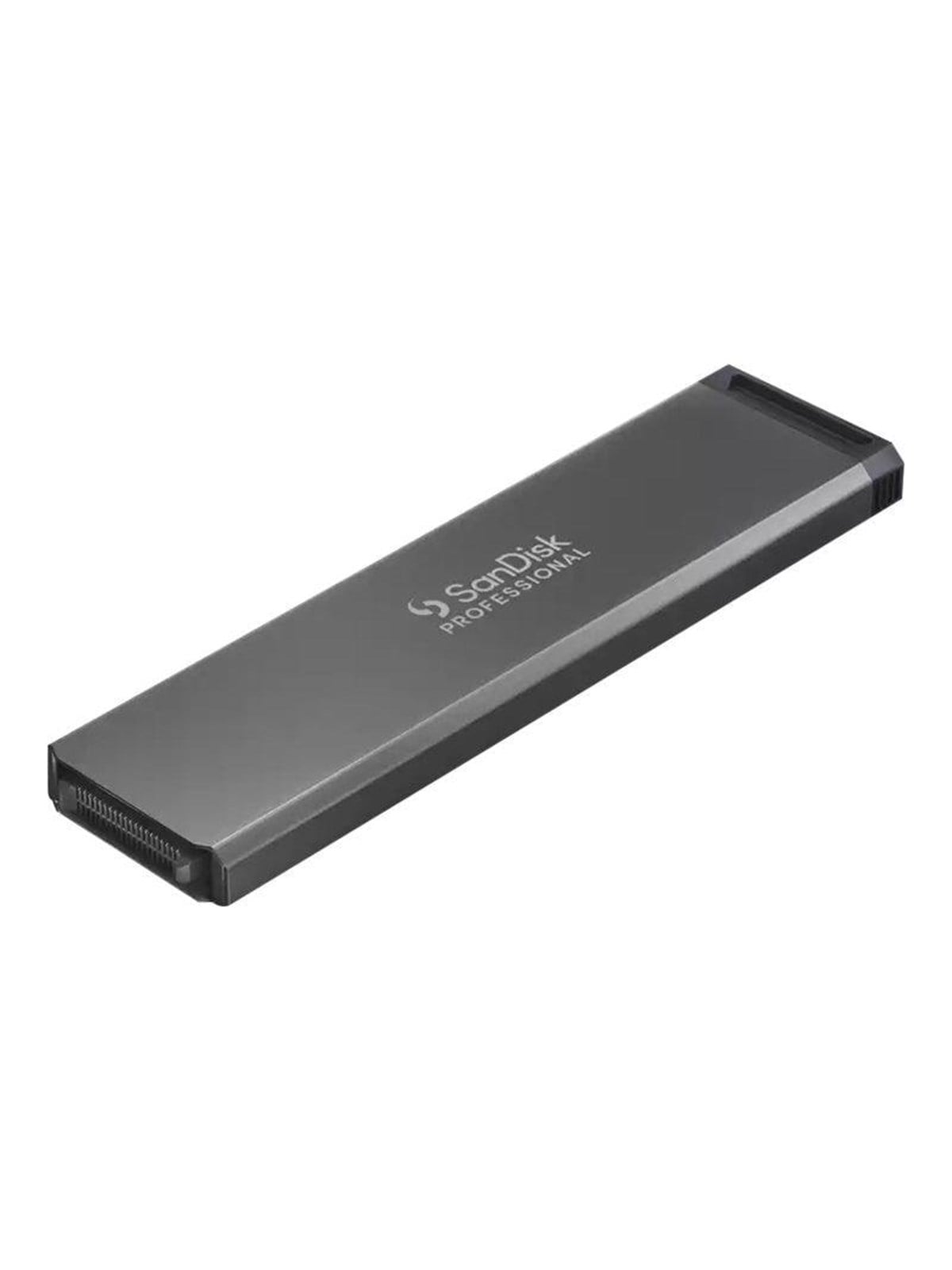
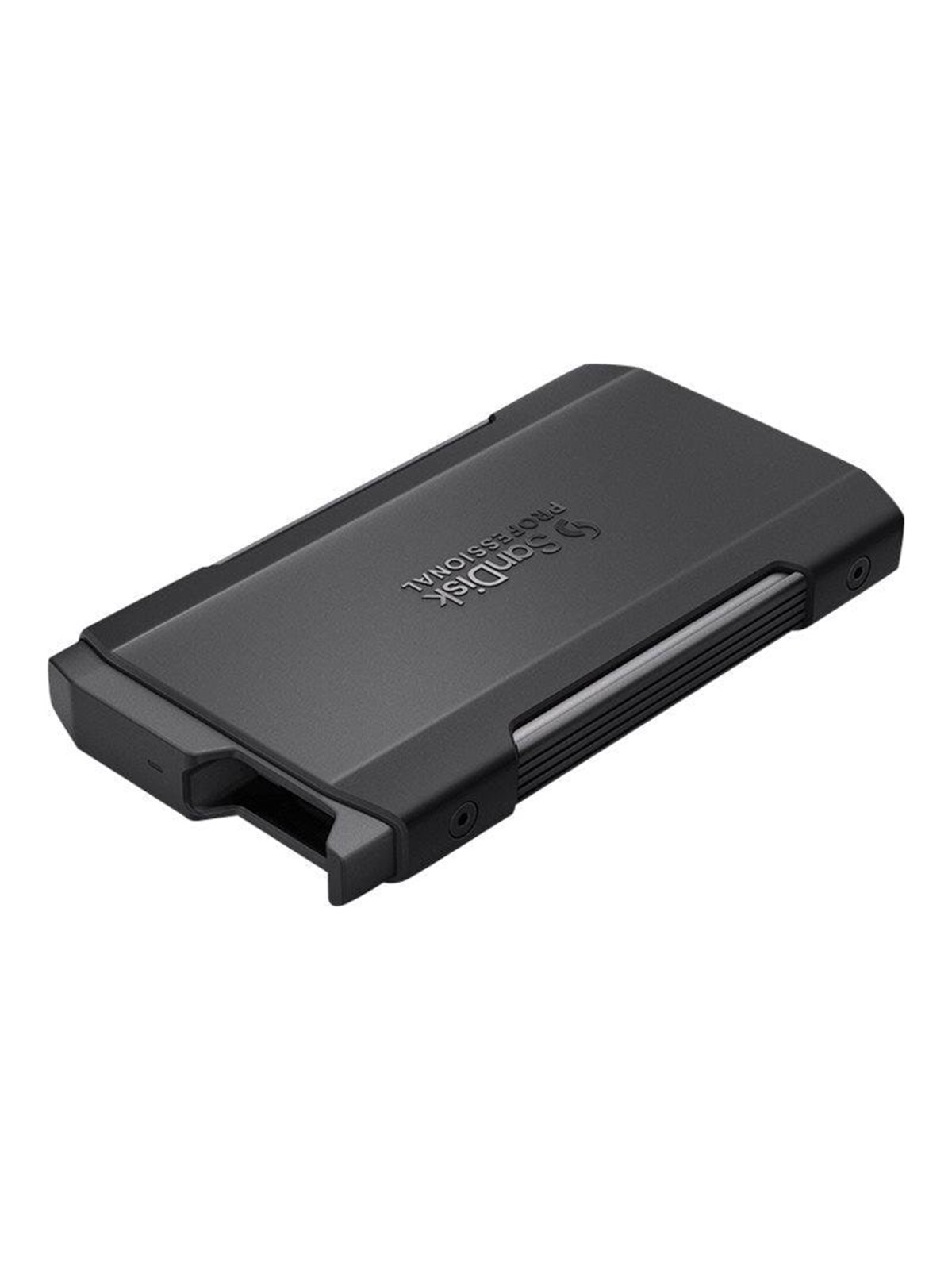
Ähnliche Suchbegriffe für SANDISK-PRO-BLADE-SSD-Mag
Top-Angebote
Produkte zum Begriff SANDISK-PRO-BLADE-SSD-Mag:
-
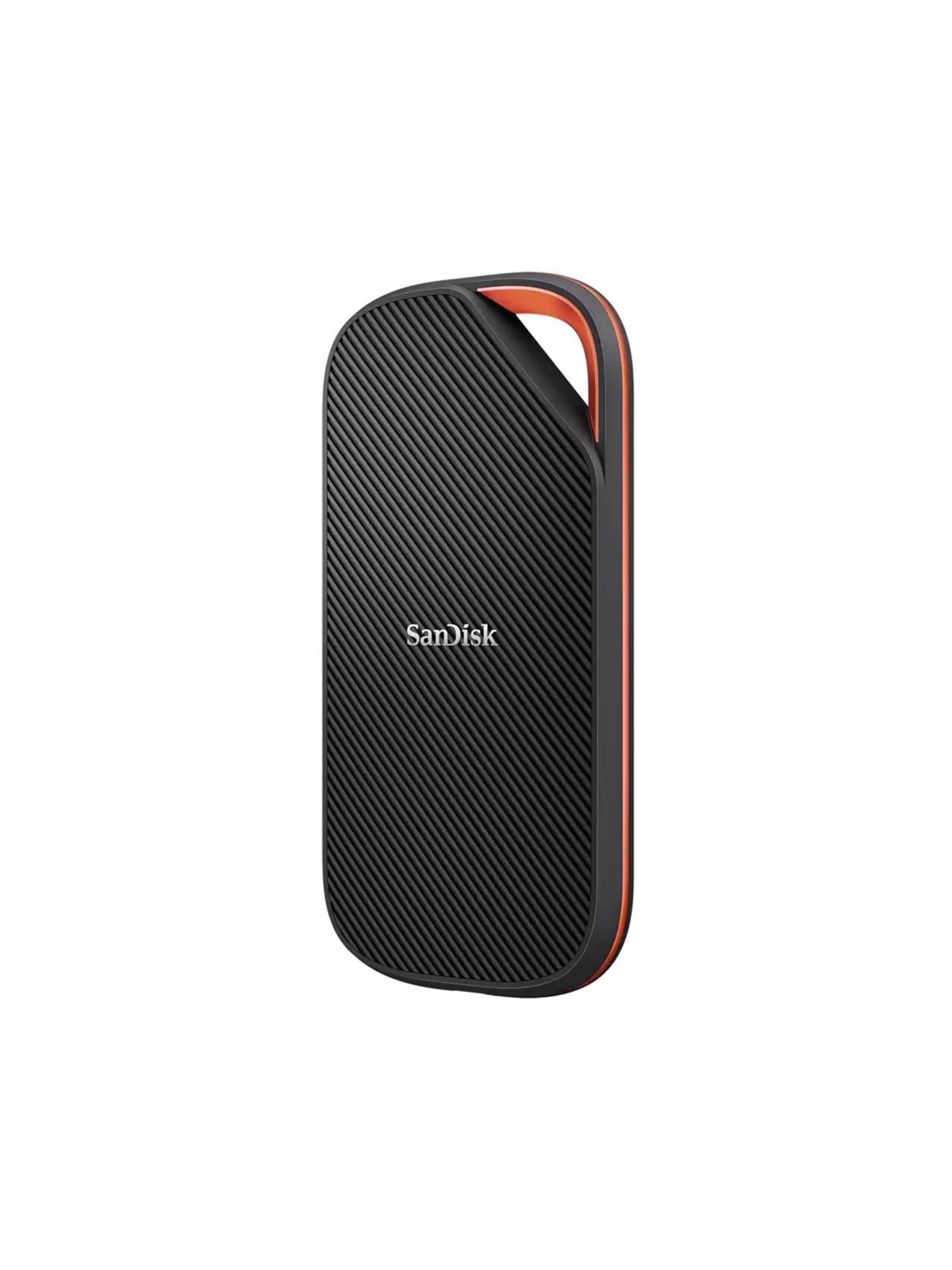
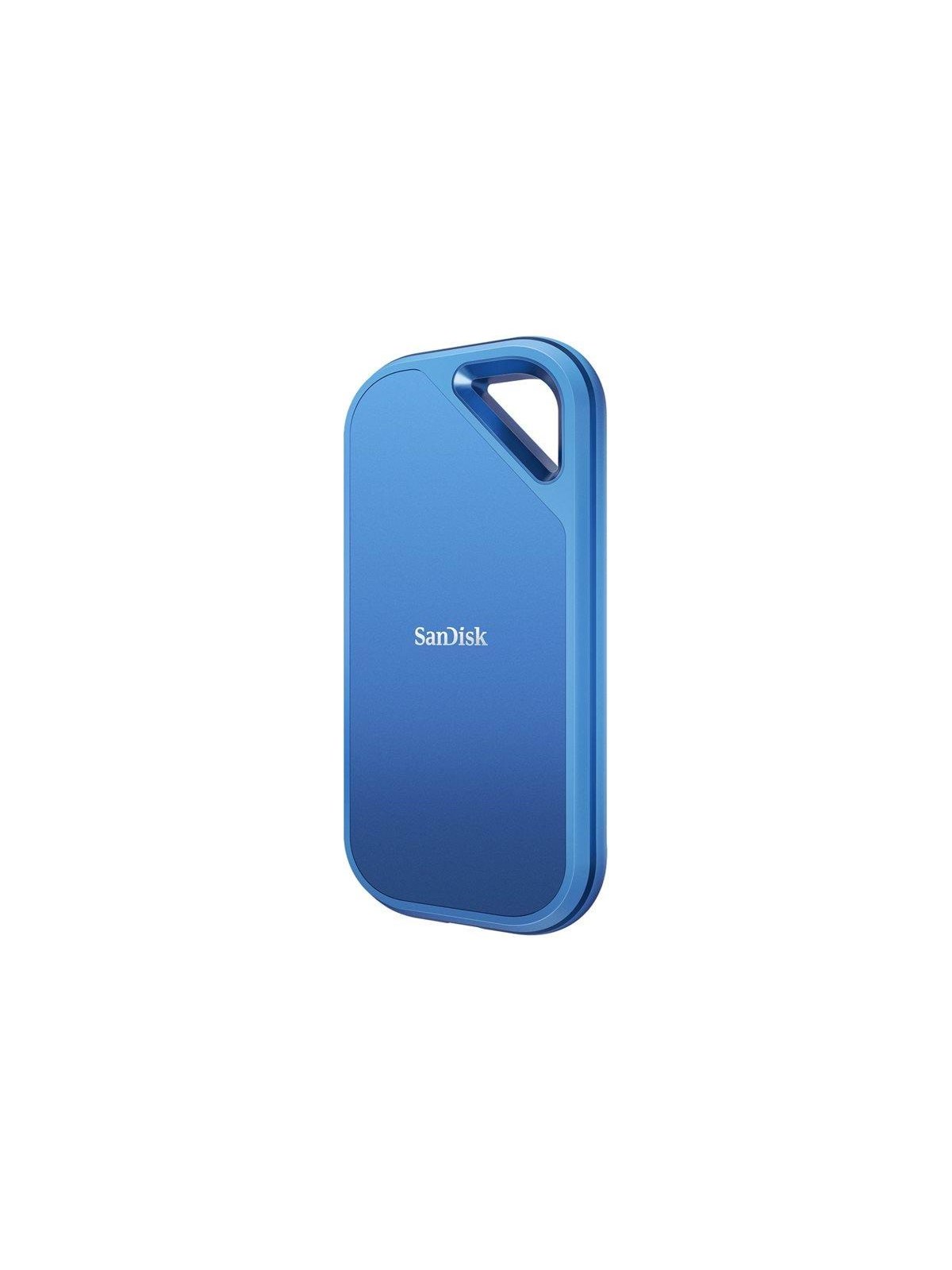
SANDISK Extreme PRO USB4 SSD - 2TB - Grau - Extern SSD - USB4SSD (Solid State Drive), 2 TB, extern, datenübertragungsrate: 3800 MB/s (lesen) / 3700 MB/s (schreiben), USB 4 Type-C / Thunderbolt 4 verbindung USB / Thunderbolt energiequelle, farbe: grau / weiß / Orange563,84 €*Versand: 6,99 €Sichere Weiterleitung zum Anbieter
-
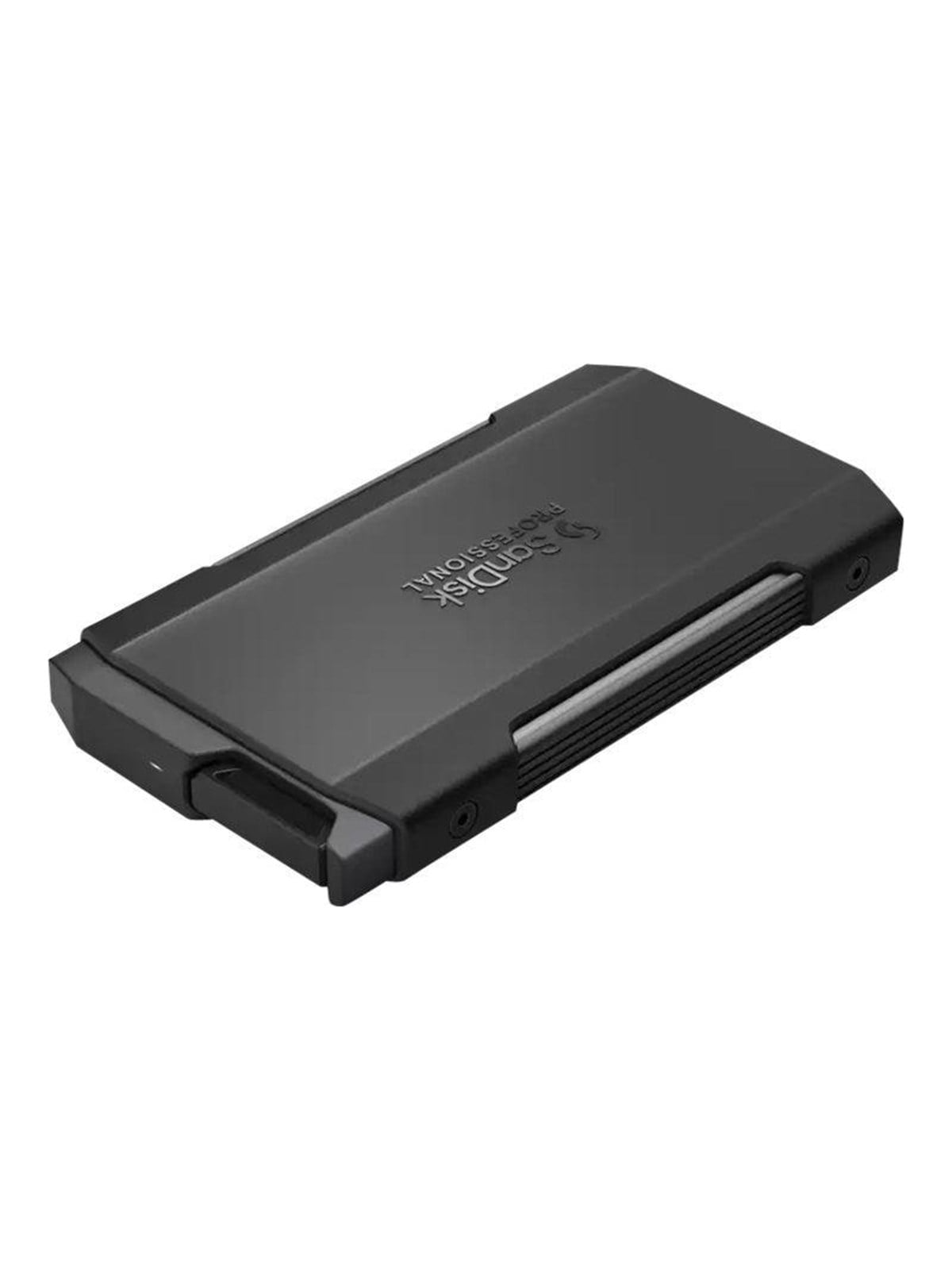
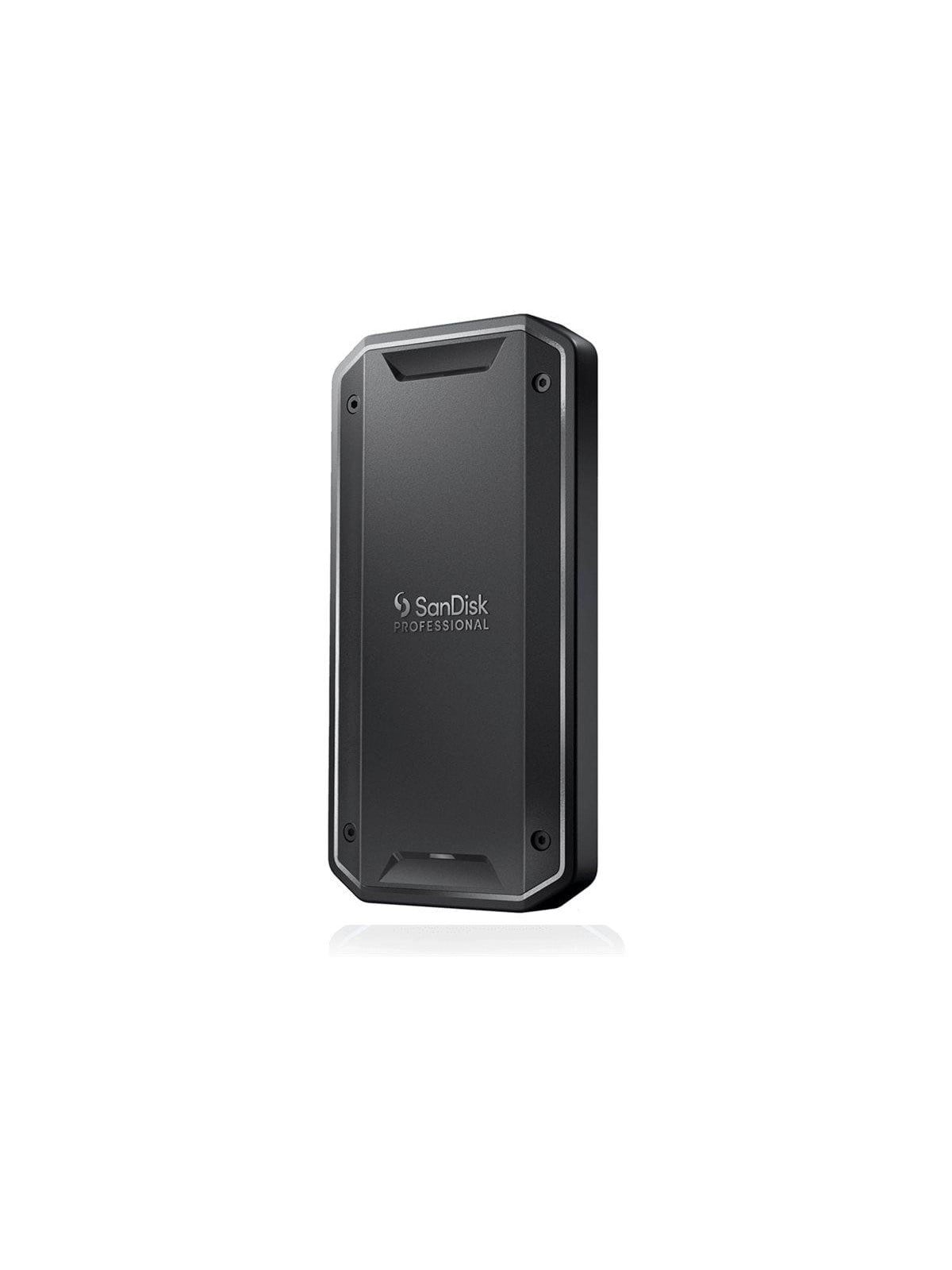
SANDISK Professional PRO-G40 (exFAT) SSD - 1TB - Schwarz - Extern SSD - Thunderbolt 3SSD (Solid State Drive), 1 TB, extern, datenübertragungsrate: 3000 MB/s (lesen) / 2500 MB/s (schreiben), USB 3.2 Gen 2 / Thunderbolt 3 verbindung USB energiequelle, farbe: weiß . exFAT formated478,18 €*Versand: 6,99 €Sichere Weiterleitung zum Anbieter
-
Wie formatiere ich eine externe SanDisk SSD?
Um eine externe SanDisk SSD zu formatieren, können Sie die folgenden Schritte befolgen: 1. Schließen Sie die SSD an Ihren Computer an. 2. Öffnen Sie das "Festplattendienstprogramm" auf einem Mac oder die "Datenträgerverwaltung" auf einem Windows-Computer. 3. Wählen Sie die externe SSD aus und klicken Sie auf "Formatieren". Wählen Sie das gewünschte Dateisystem (z. B. exFAT für Kompatibilität mit verschiedenen Betriebssystemen) und klicken Sie auf "Formatieren", um den Vorgang abzuschließen. **
-
Welche SSD ist besser: Kingston oder SanDisk?
Es ist schwierig zu sagen, welche SSD besser ist, da dies von verschiedenen Faktoren abhängt, wie z.B. der spezifischen Modellreihe und den individuellen Anforderungen des Nutzers. Kingston und SanDisk sind beide renommierte Hersteller von SSDs und bieten qualitativ hochwertige Produkte an. Es ist ratsam, die Spezifikationen und Bewertungen der jeweiligen Modelle zu vergleichen, um die beste Wahl für Ihre Bedürfnisse zu treffen. **
-
Welche SSD ist besser: die Sandisk 3D Ultra SSD oder die Crucial MX500 SSD?
Es ist schwierig zu sagen, welche SSD besser ist, da dies von verschiedenen Faktoren abhängt, wie zum Beispiel dem Verwendungszweck und den individuellen Anforderungen. Beide SSDs, die Sandisk 3D Ultra SSD und die Crucial MX500 SSD, sind jedoch hochwertige Modelle mit ähnlichen Spezifikationen und Leistungsniveaus. Es könnte hilfreich sein, Bewertungen und Vergleiche zwischen den beiden Modellen zu lesen, um eine fundierte Entscheidung zu treffen. **
-
Hat die 1TB SSD von SanDisk nur 500GB?
Nein, die 1TB SSD von SanDisk sollte tatsächlich eine Kapazität von 1 Terabyte haben. Es ist jedoch möglich, dass ein Teil des Speicherplatzes für das Dateisystem und die Formatierung reserviert ist, wodurch die tatsächlich verfügbare Kapazität etwas geringer ausfallen kann. **
Welche Treiber werden für die Sandisk SSD benötigt?
Für die Sandisk SSD werden in der Regel keine speziellen Treiber benötigt. Die meisten modernen Betriebssysteme, wie Windows, macOS und Linux, erkennen die SSD automatisch und installieren die erforderlichen Treiber. Es kann jedoch ratsam sein, die Firmware der SSD regelmäßig zu aktualisieren, um die Leistung und Zuverlässigkeit zu verbessern. **
Wer hat Erfahrungen mit der SanDisk Ultra 3D Solid State Drive 1 TB SSD in der PS4 Pro?
Es gibt viele Nutzer, die positive Erfahrungen mit der SanDisk Ultra 3D Solid State Drive 1 TB SSD in der PS4 Pro gemacht haben. Sie berichten von schnelleren Ladezeiten, verbessertem Gameplay und einer insgesamt reibungsloseren Leistung. Einige Nutzer haben jedoch auch berichtet, dass die SSD möglicherweise nicht die volle Leistung der PS4 Pro ausnutzt, da die Konsole möglicherweise nicht alle Funktionen der SSD unterstützt. **
Top-Angebote
Produkte zum Begriff SANDISK-PRO-BLADE-SSD-Mag:
-
SANDISK Extreme PRO USB4 SSD - 2TB - Grau - Extern SSD - USB4SSD (Solid State Drive), 2 TB, extern, datenübertragungsrate: 3800 MB/s (lesen) / 3700 MB/s (schreiben), USB 4 Type-C / Thunderbolt 4 verbindung USB / Thunderbolt energiequelle, farbe: grau / weiß / Orange563,84 €*Versand: 6,99 €Sichere Weiterleitung zum Anbieter
-
Warum funktioniert der SanDisk Cruzer Blade nicht?
Es gibt verschiedene Gründe, warum der SanDisk Cruzer Blade nicht funktionieren könnte. Es könnte ein Problem mit dem USB-Anschluss des Computers geben, ein Treiberproblem oder ein Defekt des USB-Sticks selbst. Es könnte auch sein, dass der USB-Stick nicht richtig formatiert ist oder nicht mit dem Betriebssystem kompatibel ist. **
-
Wie formatiere ich eine SanDisk SSD?
Um eine SanDisk SSD zu formatieren, können Sie das integrierte Windows-Dienstprogramm "Datenträgerverwaltung" verwenden. Öffnen Sie dazu die Datenträgerverwaltung, indem Sie mit der rechten Maustaste auf das Startmenü klicken und "Datenträgerverwaltung" auswählen. Wählen Sie die SanDisk SSD aus, klicken Sie mit der rechten Maustaste darauf und wählen Sie "Volume löschen" aus. Anschließend können Sie ein neues Volume erstellen und die SSD formatieren. **
-
Wie formatiere ich eine externe SanDisk SSD?
Um eine externe SanDisk SSD zu formatieren, können Sie die folgenden Schritte befolgen: 1. Schließen Sie die SSD an Ihren Computer an. 2. Öffnen Sie das "Festplattendienstprogramm" auf einem Mac oder die "Datenträgerverwaltung" auf einem Windows-Computer. 3. Wählen Sie die externe SSD aus und klicken Sie auf "Formatieren". Wählen Sie das gewünschte Dateisystem (z. B. exFAT für Kompatibilität mit verschiedenen Betriebssystemen) und klicken Sie auf "Formatieren", um den Vorgang abzuschließen. **
-
Welche SSD ist besser: Kingston oder SanDisk?
Es ist schwierig zu sagen, welche SSD besser ist, da dies von verschiedenen Faktoren abhängt, wie z.B. der spezifischen Modellreihe und den individuellen Anforderungen des Nutzers. Kingston und SanDisk sind beide renommierte Hersteller von SSDs und bieten qualitativ hochwertige Produkte an. Es ist ratsam, die Spezifikationen und Bewertungen der jeweiligen Modelle zu vergleichen, um die beste Wahl für Ihre Bedürfnisse zu treffen. **
Ähnliche Suchbegriffe für SANDISK-PRO-BLADE-SSD-Mag
-
SANDISK Professional PRO-G40 (exFAT) SSD - 1TB - Schwarz - Extern SSD - Thunderbolt 3SSD (Solid State Drive), 1 TB, extern, datenübertragungsrate: 3000 MB/s (lesen) / 2500 MB/s (schreiben), USB 3.2 Gen 2 / Thunderbolt 3 verbindung USB energiequelle, farbe: weiß . exFAT formated478,18 €*Versand: 6,99 €Sichere Weiterleitung zum Anbieter
-
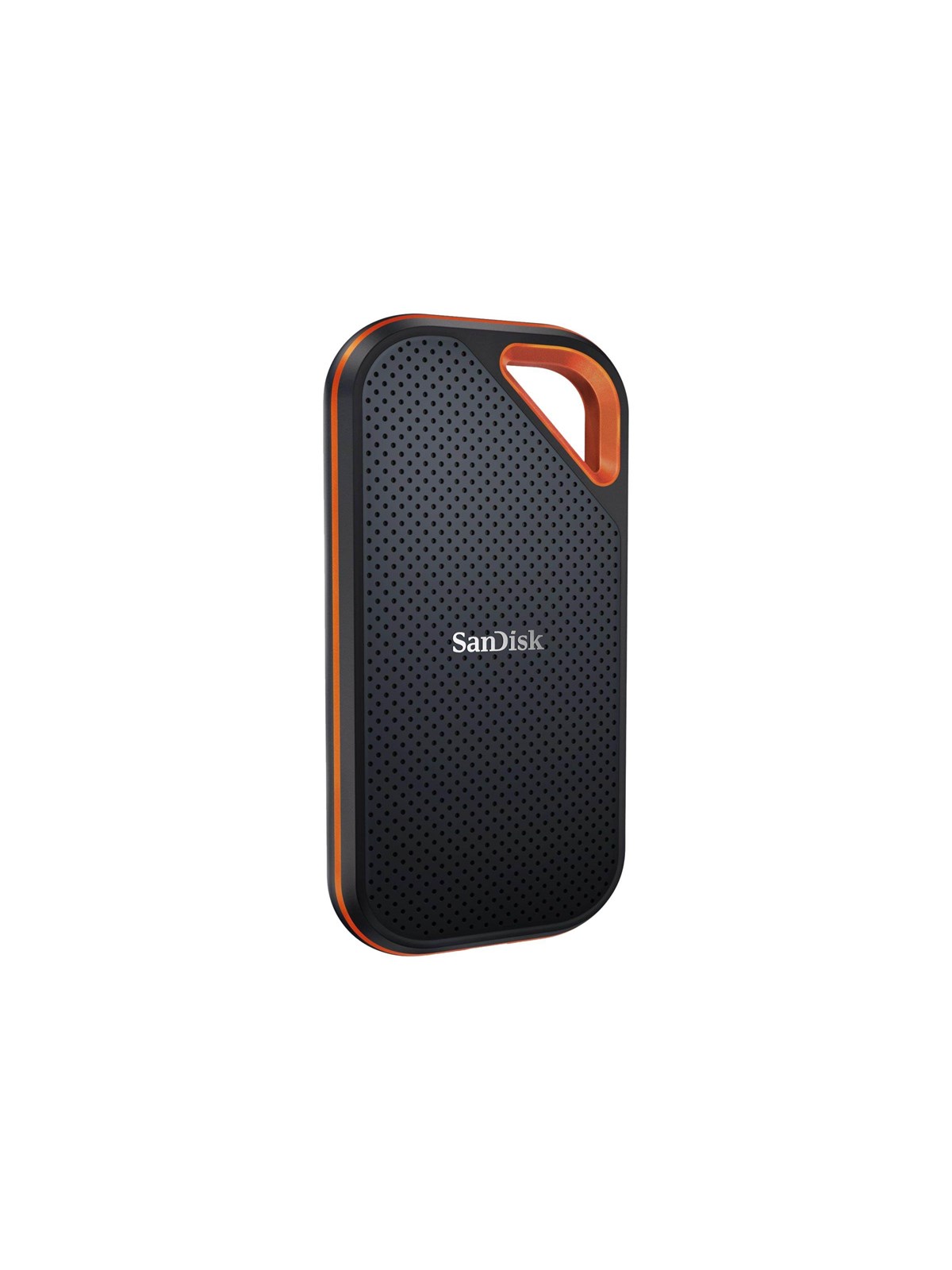
SANDISK Extreme PRO Portable V2 SSD - 1TB - Schwarz - Extern SSD - USB 3.2 Gen 2x2SSD, verschlüsselt, 1 TB, extern (tragbar), USB 3.2 Gen 2x2 (USB-C Steckverbinder), 256-Bit-AES, für Intel Next Unit of Computing 13 Extreme Kit, NUC13RNGi7223,67 €*Versand: 6,99 €Sichere Weiterleitung zum Anbieter
-
Welche SSD ist besser: die Sandisk 3D Ultra SSD oder die Crucial MX500 SSD?
Es ist schwierig zu sagen, welche SSD besser ist, da dies von verschiedenen Faktoren abhängt, wie zum Beispiel dem Verwendungszweck und den individuellen Anforderungen. Beide SSDs, die Sandisk 3D Ultra SSD und die Crucial MX500 SSD, sind jedoch hochwertige Modelle mit ähnlichen Spezifikationen und Leistungsniveaus. Es könnte hilfreich sein, Bewertungen und Vergleiche zwischen den beiden Modellen zu lesen, um eine fundierte Entscheidung zu treffen. **
-
Hat die 1TB SSD von SanDisk nur 500GB?
Nein, die 1TB SSD von SanDisk sollte tatsächlich eine Kapazität von 1 Terabyte haben. Es ist jedoch möglich, dass ein Teil des Speicherplatzes für das Dateisystem und die Formatierung reserviert ist, wodurch die tatsächlich verfügbare Kapazität etwas geringer ausfallen kann. **
-
Welche Treiber werden für die Sandisk SSD benötigt?
Für die Sandisk SSD werden in der Regel keine speziellen Treiber benötigt. Die meisten modernen Betriebssysteme, wie Windows, macOS und Linux, erkennen die SSD automatisch und installieren die erforderlichen Treiber. Es kann jedoch ratsam sein, die Firmware der SSD regelmäßig zu aktualisieren, um die Leistung und Zuverlässigkeit zu verbessern. **
-
Wer hat Erfahrungen mit der SanDisk Ultra 3D Solid State Drive 1 TB SSD in der PS4 Pro?
Es gibt viele Nutzer, die positive Erfahrungen mit der SanDisk Ultra 3D Solid State Drive 1 TB SSD in der PS4 Pro gemacht haben. Sie berichten von schnelleren Ladezeiten, verbessertem Gameplay und einer insgesamt reibungsloseren Leistung. Einige Nutzer haben jedoch auch berichtet, dass die SSD möglicherweise nicht die volle Leistung der PS4 Pro ausnutzt, da die Konsole möglicherweise nicht alle Funktionen der SSD unterstützt. **
* Alle Preise verstehen sich inklusive der gesetzlichen Mehrwertsteuer und ggf. zuzüglich Versandkosten. Die Angebotsinformationen basieren auf den Angaben des jeweiligen Shops und werden über automatisierte Prozesse aktualisiert. Eine Aktualisierung in Echtzeit findet nicht statt, so dass es im Einzelfall zu Abweichungen kommen kann. ** Hinweis: Teile dieses Inhalts wurden von KI erstellt.